

 Installa OpenRang per Chrome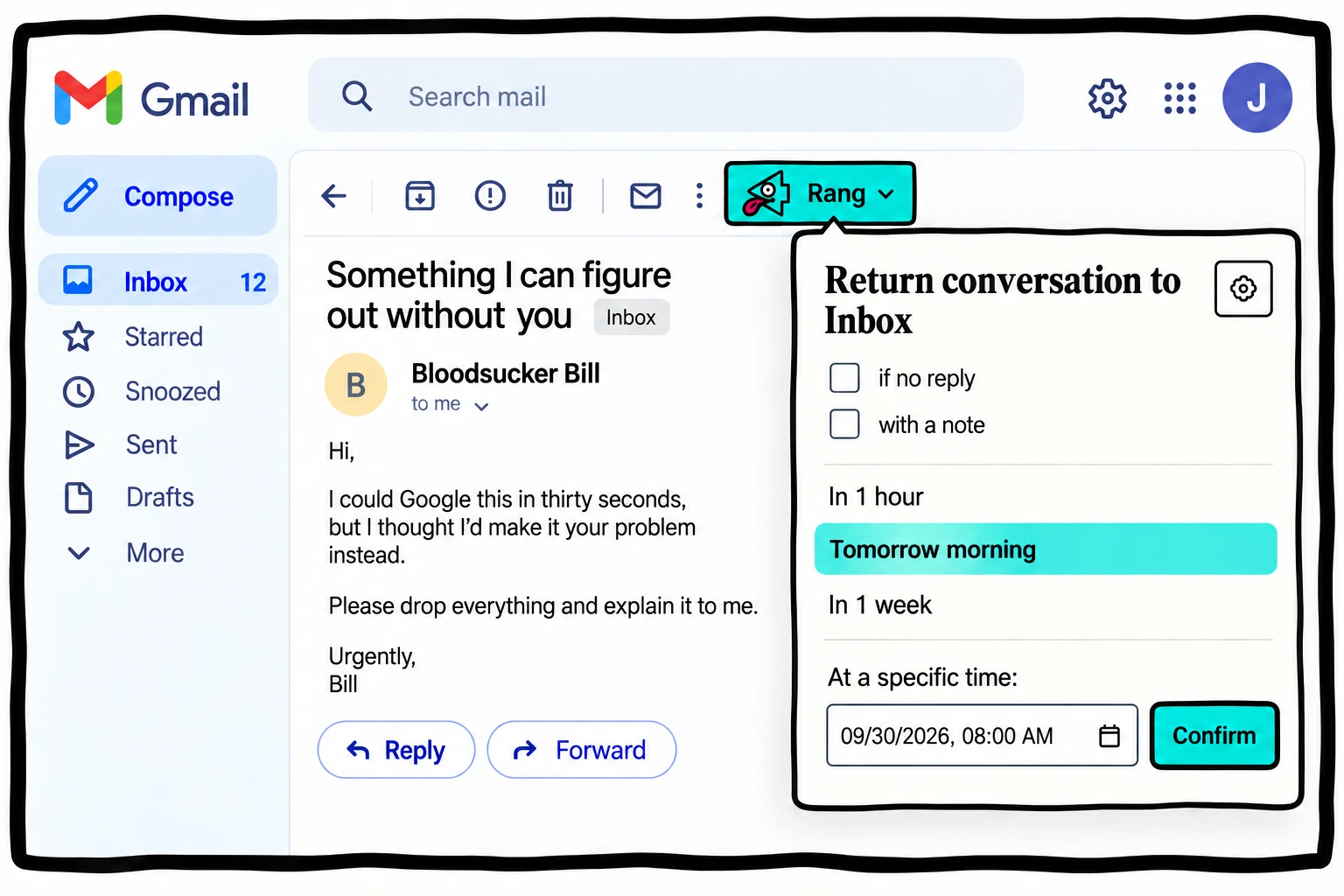
Scegli il tipo di promemoria giusto
- Un suggerimento di follow-up: i suggerimenti integrati di Gmail possono riproporre conversazioni a cui rispondere o dare seguito.
- Un’azione separata: Google Tasks può conservare un’attività con data e collegamento all’email.
- Una revisione della conversazione: imposta un Rang quando il thread contiene il contesto che vuoi ritrovare, con una nota sulla prossima azione.
Un invito a rivedere qualcosa e un sollecito inviato automaticamente sono scelte diverse. Decidi se vuoi un promemoria per te o un messaggio in uscita.
Imposta una revisione a orario fisso
- Apri la conversazione in Gmail e fai clic su Rang.
- Scegli quando rivederla e lascia deselezionato “if no reply” per questo flusso.
- Aggiungi una nota privata, per esempio “Controllare se Bill ha risposto alla domanda sull’installazione”.
- Quando rivedi il thread, controlla le risposte e decidi se sollecitare, annullare o riprogrammare.
Il promemoria rimane privato. Il destinatario riceve un messaggio solo se decidi di inviarlo.
Un promemoria se nessuno risponde? Definisci prima il risultato
“Ricordamelo se non risponde” è un’esigenza utile, ma una risposta non equivale sempre a una soluzione. Bill può scrivere “ci sto guardando” mentre il preventivo ancora manca. Un cliente può approvare al telefono anziché via email.
- Nessuna risposta: valuta se un’altra email è appropriata.
- Una risposta senza soluzione: mantieni l’impegno nel tuo elenco.
- Il risultato è arrivato altrove: annulla il promemoria o registra la prossima azione.
Questa guida usa una revisione a orario fisso, così puoi decidere in base alla conversazione e alle altre informazioni.
Un sistema di follow-up per freelance e consulenti
Un cliente deve approvare una bozza. Scrivi quale decisione ti serve, scegli una data ragionevole per ricontrollare e conserva la conversazione nell’elenco In attesa. Quando torna il promemoria, esamina il thread e decidi se chiedere di nuovo.
Per una scadenza tassativa usa un calendario o un sistema di attività che soddisfi i requisiti di disponibilità. OpenRang recupera quando Chrome si riattiva o torna online, ma non promette un avviso mentre il computer dorme.