

 Chrome 用 OpenRang をインストール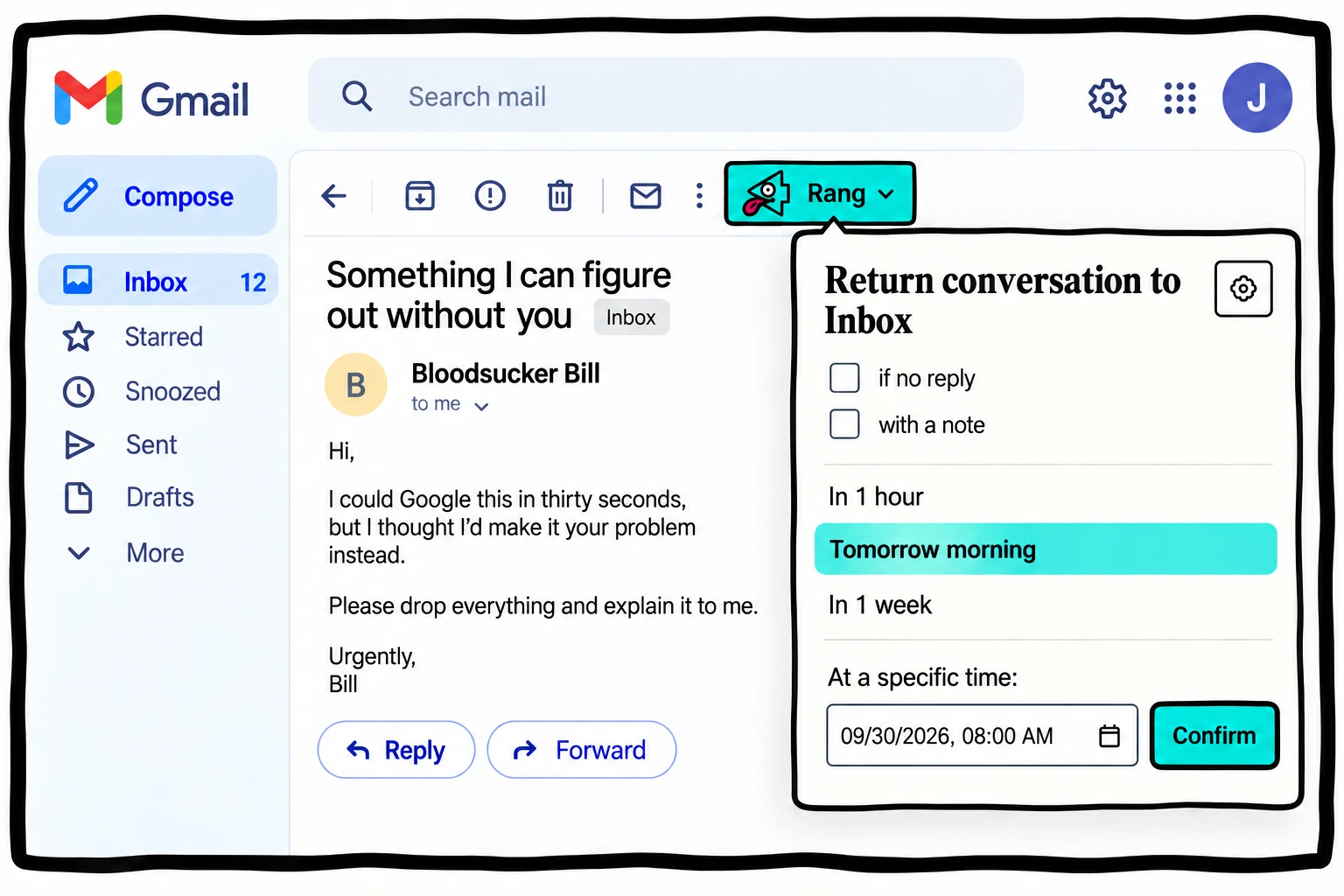
必要なリマインダーの種類を選ぶ
- フォローアップの提案:Gmail標準のリマインダー提案は、返信やフォローアップが必要そうな会話を表示できます。
- 独立した作業:Google Tasksにはメールをリンクした日付付きタスクを置けます。
- 会話の見直し:必要な背景がスレッド内にあるなら、次の行動をメモしてRangを設定します。
自分への確認通知と、自動で送られる催促メールは別の選択です。自分を促したいのか、相手へ送信したいのかを決めましょう。
固定時刻のフォローアップ確認を設定する
- Gmailで対象の会話を開き、Rangをクリックします。
- 確認時刻を選びます。この使い方では「if no reply」のチェックを外しておきます。
- 「Billが設置について回答したか確認」のような自分用メモを付けます。
- 見直すときに返信を確認し、催促するか、取り消すか、日時を変えるかを決めます。
リマインダーは自分だけのものです。相手に届くのは、あなたが送信を選んだメッセージだけです。
返信がないときの通知がほしいなら、先に結果を定義する
「返信がなければ知らせて」はもっともな要望です。ただし返信と解決は同じではありません。Billが「確認中」と返しても見積もりは未着かもしれません。クライアントがメールではなく電話で承認することもあります。
- 返事がない:もう1通送るのが適切か考えます。
- 返事はあるが答えがない:未完了の約束として管理を続けます。
- 別の経路で結果を得た:通知を取り消すか次の行動を記録します。
このガイドでは固定時刻に確認し、会話と他の状況を踏まえて自分で判断する方法を使います。
フリーランスやコンサルタントのフォローアップ
クライアントから草稿の承認を待っているとします。必要な決定を書き、妥当な確認日を選び、会話を返答待ちリストで管理します。通知が戻ったらスレッドを読み、再度お願いするかを決めます。
厳密な期限には、必要な稼働条件を満たすカレンダーやタスク通知を使ってください。OpenRangはChromeの再開や再接続後に未実行分を処理しますが、パソコンがスリープ中の通知は保証できません。